後台操作說明書 · Profile Type 1
SNQ 認證資料維護中心
操作說明書
National Quality Award — Certification Data Maintenance Center
| 類別 | 適用組別(Profile Type 1) |
|---|---|
| 醫療院所類 | 醫院特色醫療組 醫院智慧醫療組 醫院醫務管理組 醫院醫事服務組 醫院社區服務組 醫院永續發展組 |
| 護理照護服務類 | 護理特色專科組 護理機構服務組-居家護理 護理機構服務組-產後護理之家 護理機構服務組-護理之家 智慧護理組 護理領導與管理組 |
| 長照機構服務類 | 長照機構服務類 |
| 公益服務類 | 公益服務類 |
| 高齡健康暨長照類 | 服務組 |
| 動物用服務與產品類 | 特色服務組 |
0
登入
系統會寄送登入通知信至您的電子郵件信箱,信件內含以下登入資訊,請依指示進入系統。
📧 登入通知信內容
| 登入網址 | 系統代入資料 |
| 統編 | 系統代入資料 |
| 帳號 | 系統代入資料 |
| 密碼 | 系統代入資料 |
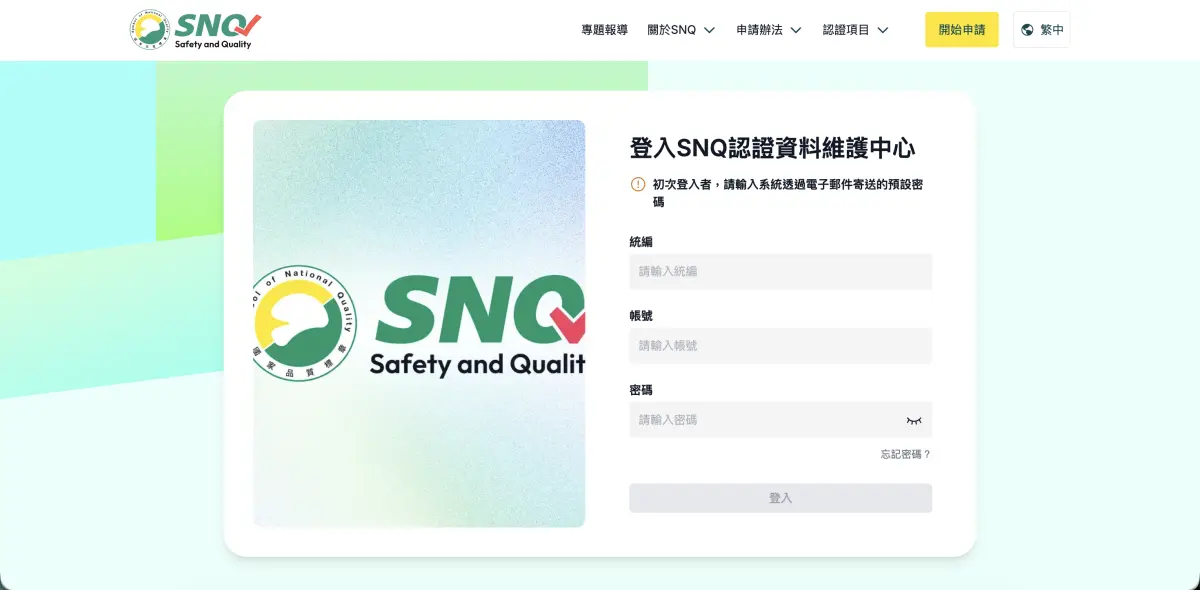
⚠ 首次登入注意事項
登入帳號已預設為本通知收件人之電子郵件信箱;系統預設密碼與登入帳號相同,為確保資訊安全,建議首次登入後立即修改密碼。如於登入或操作過程中有任何疑問,請聯繫客服信箱:snq@snq.com.tw
1
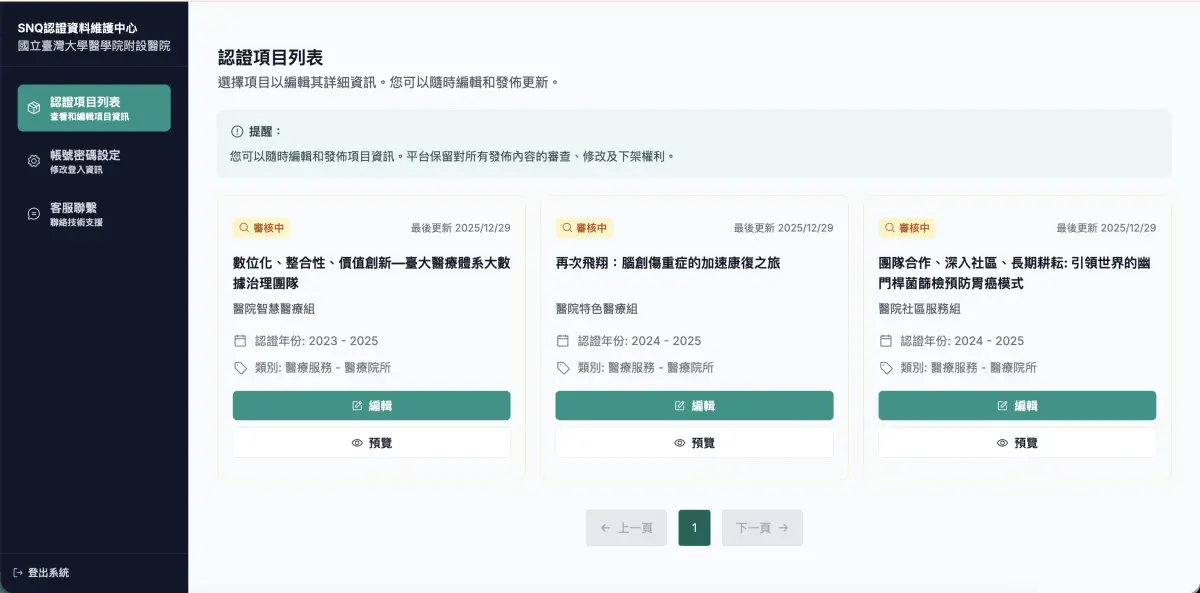
認證項目列表
登入後進入認證項目列表,即可看到您所管理的認證項目。點擊項目卡片內的「編輯」按鈕即可進入資料填寫頁面。
!
填寫前須知
進入編輯頁面後,右上角有以下四個功能按鈕,請熟悉後再開始填寫:

| 按鈕 | 功能說明 |
|---|---|
| ?填寫說明 | 開啟本操作說明文件(即您目前所閱讀的頁面) |
| 💾 儲存草稿 | 系統不會自動儲存,請在每個分頁填寫完畢後手動點擊儲存,避免資料遺失 |
| 👁 預覽前台 | 以前台使用者的視角預覽資料顯示效果,不影響正式內容 |
| ✓ 申請審核 | 所有必填欄位完成後才可點擊。送審後無法撤回,審核期間不可修改資料 |
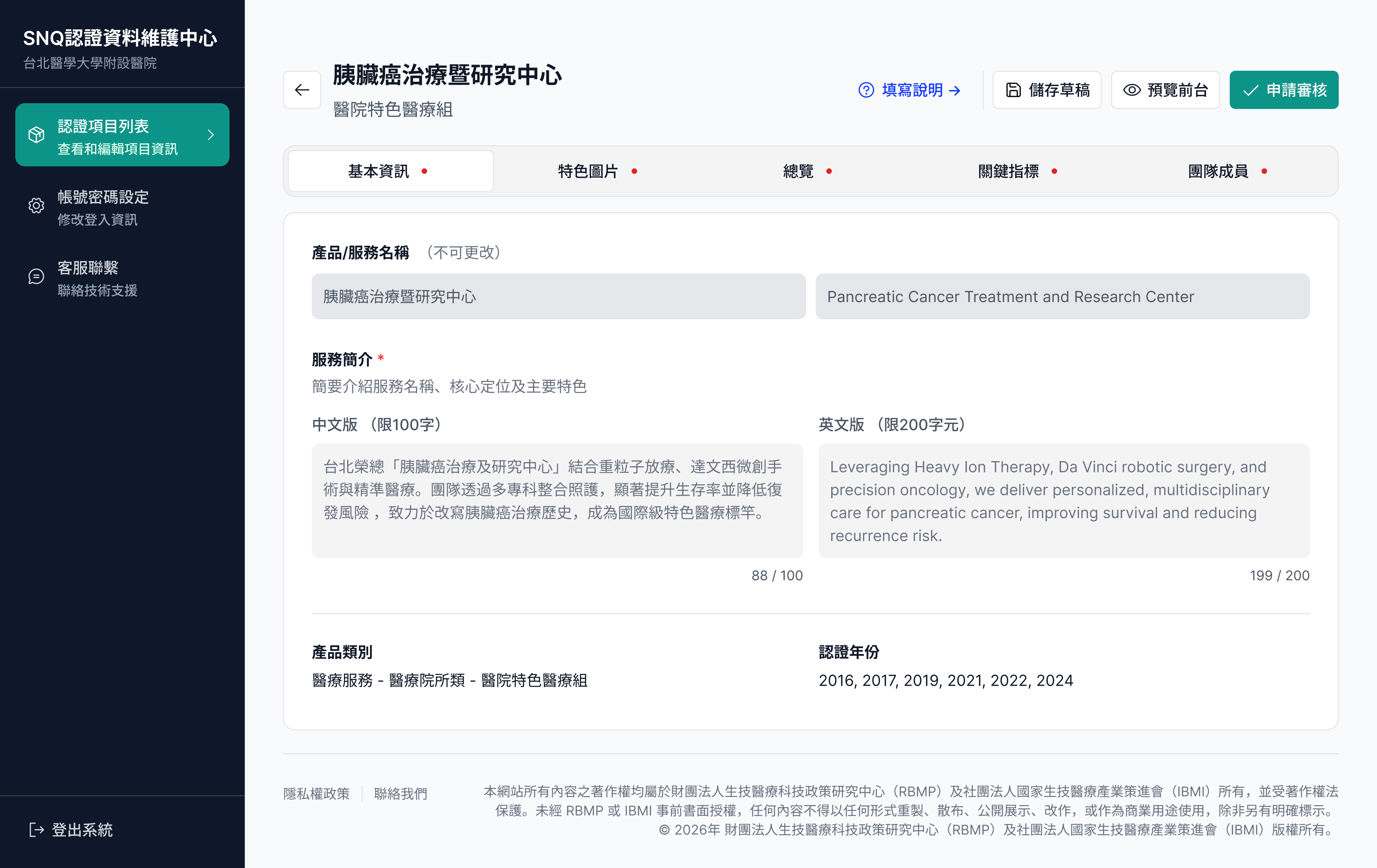
📌 中文與英文均需填寫所有文字欄位皆有中英文兩個版本,請切換填寫。欄位右下角顯示目前字數與上限(如 21/100)。
📌 分頁完成狀態分頁標籤上的 ● 紅點 代表該分頁仍有必填未完成;✓ 綠勾 代表已完成,可隨時確認整體進度。
2
基本資訊
📌 注意產品名稱、產品類別與認證年份由系統自動帶入,無法修改。如需更正請聯繫客服。
3
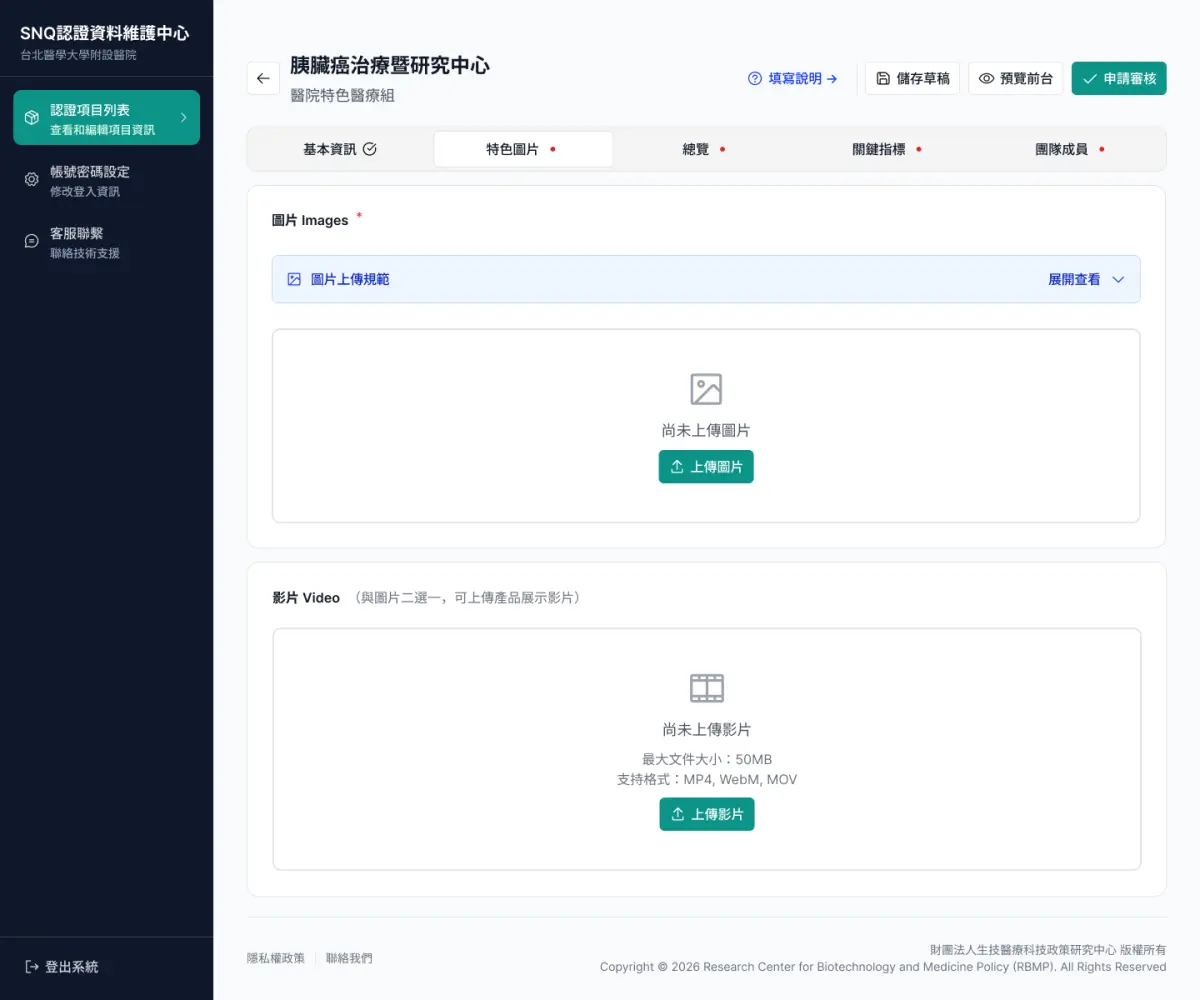
特色圖片
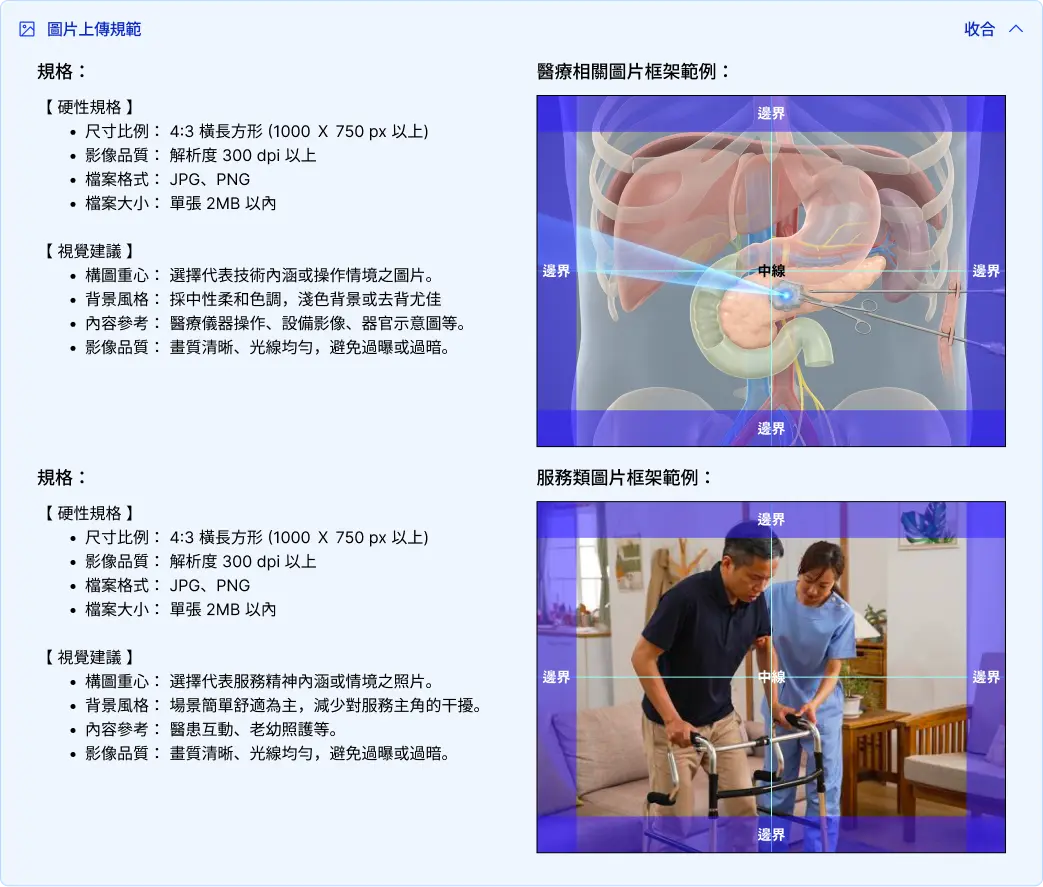
📌 上傳規則
請依圖片規範上傳,圖片為必填(至少 3 張,最多 5 張),影片為選填。
🖼
圖片上傳規範(展開後畫面)
4
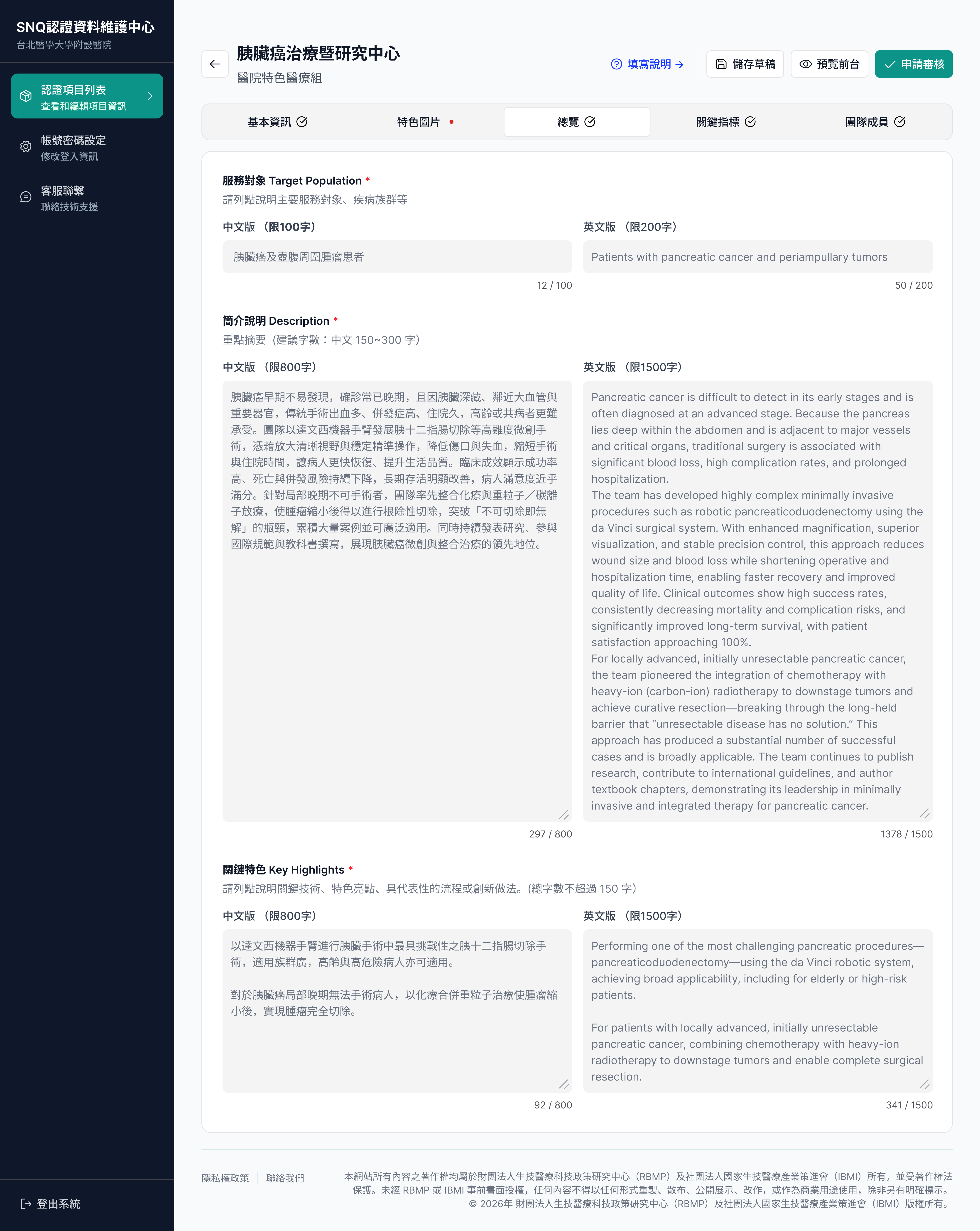
總覽(Overview)
💡 填寫建議「關鍵特色」建議以「•」開頭逐點條列,每點不超過 30 字元,審核委員可快速掌握重點。
5
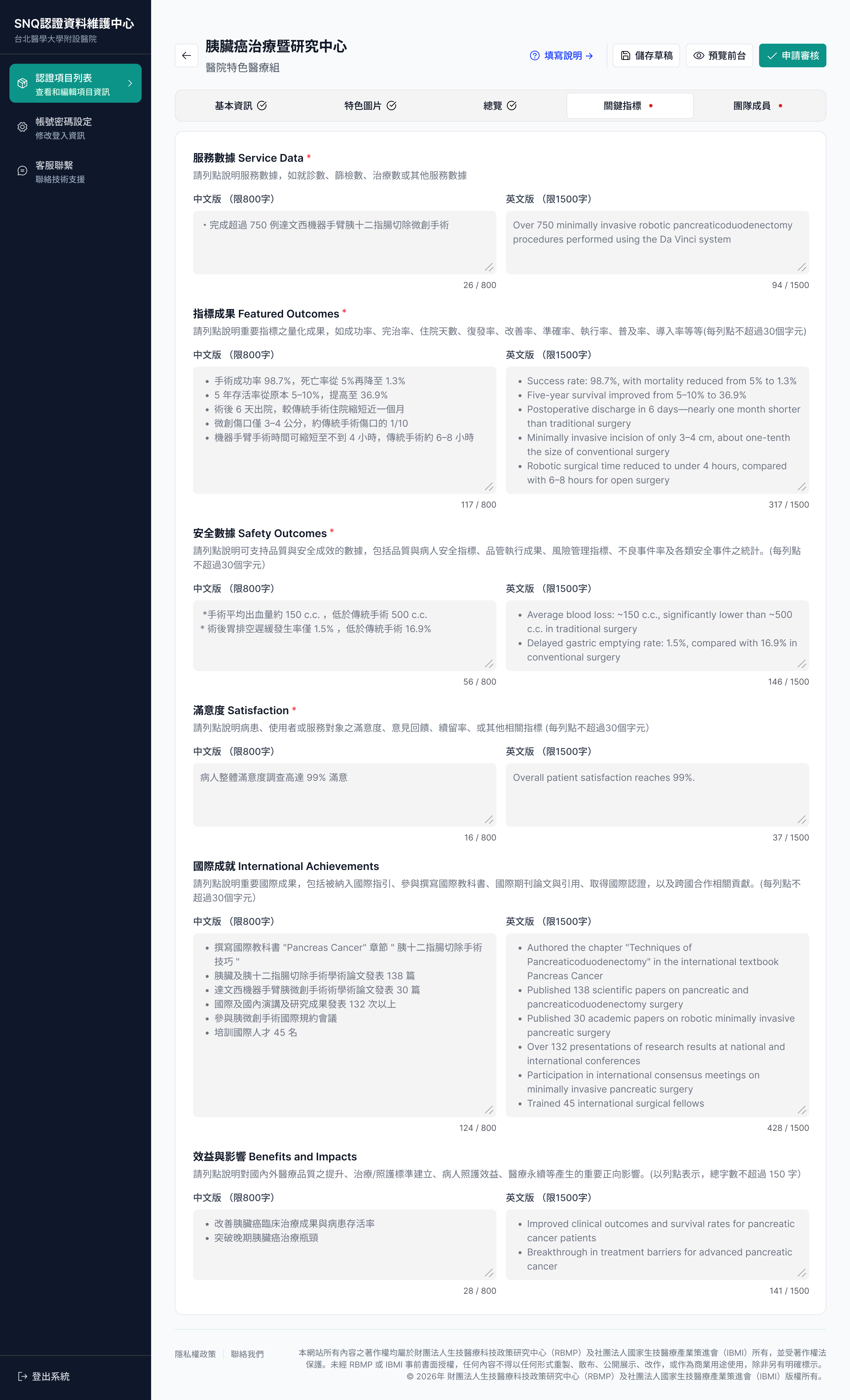
關鍵指標(Key Indicators)
前四項(服務數據、指標成果、安全數據、滿意度)為必填;國際成就、效益與影響為選填。
💡 填寫建議以條列式填寫,每行一筆數據,盡量附上具體數字與百分比,每點不超過 30 字元。
6
團隊成員(Team)
至少新增 1 位,最多 5 位。
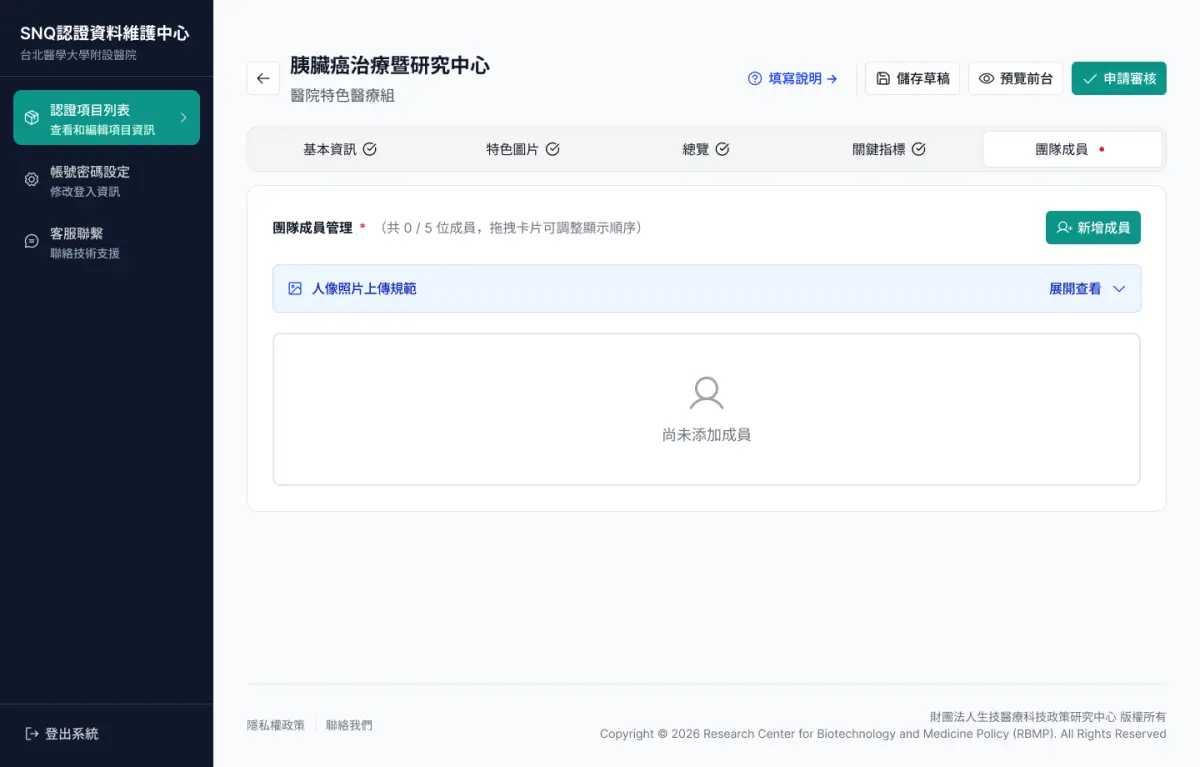
📌 排序說明新增成員後,成員卡片左上角的 ⣿ 圖示可拖曳調整前台顯示順序。達 5 位上限後「新增成員」按鈕自動停用。
6.1
新增 / 編輯成員表單
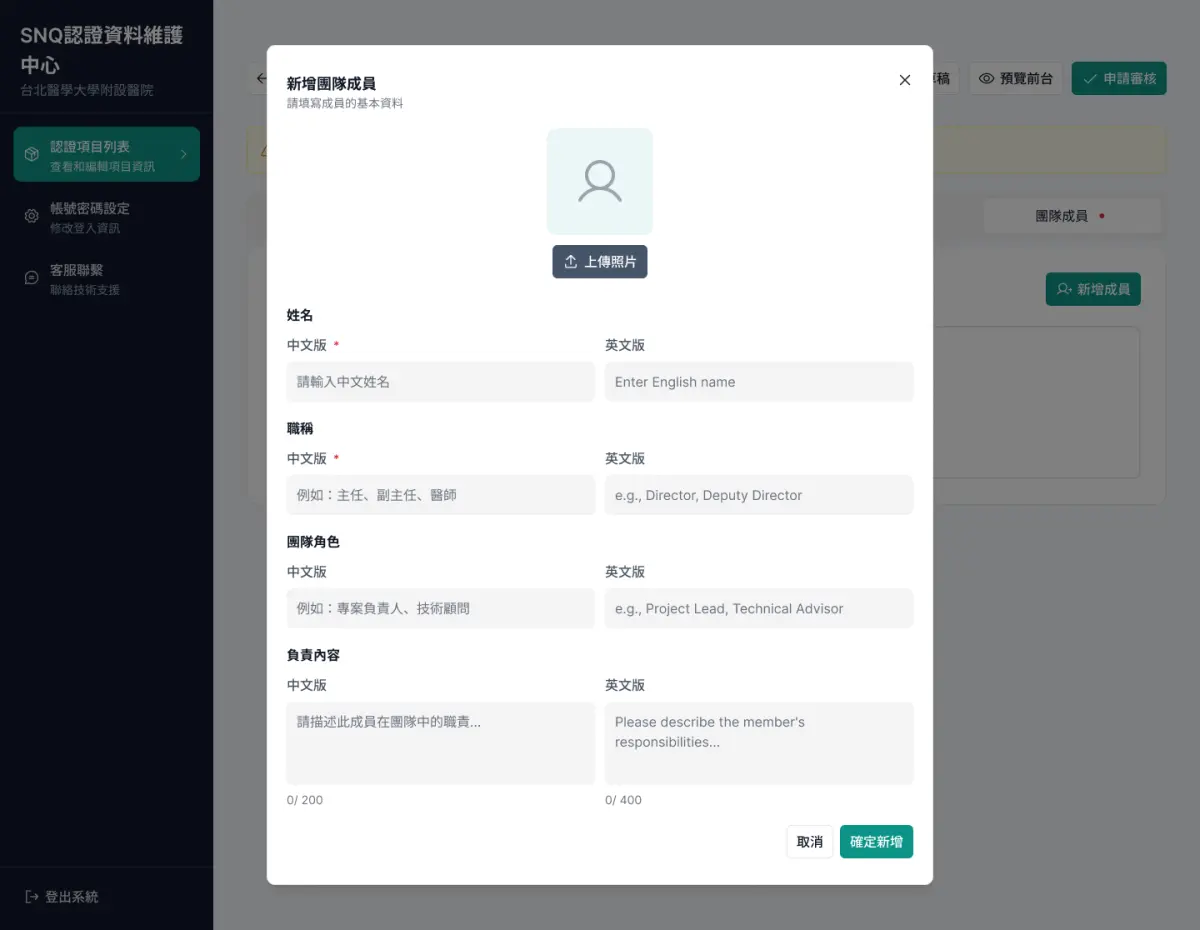
📌 必填欄位姓名(中文)與職稱(中文)為必填,其餘欄位選填。填寫完畢後按「確定新增」儲存,點「取消」或 ✕ 若有未儲存內容會彈出確認提示。
6.2
新增成員:未儲存離開提示
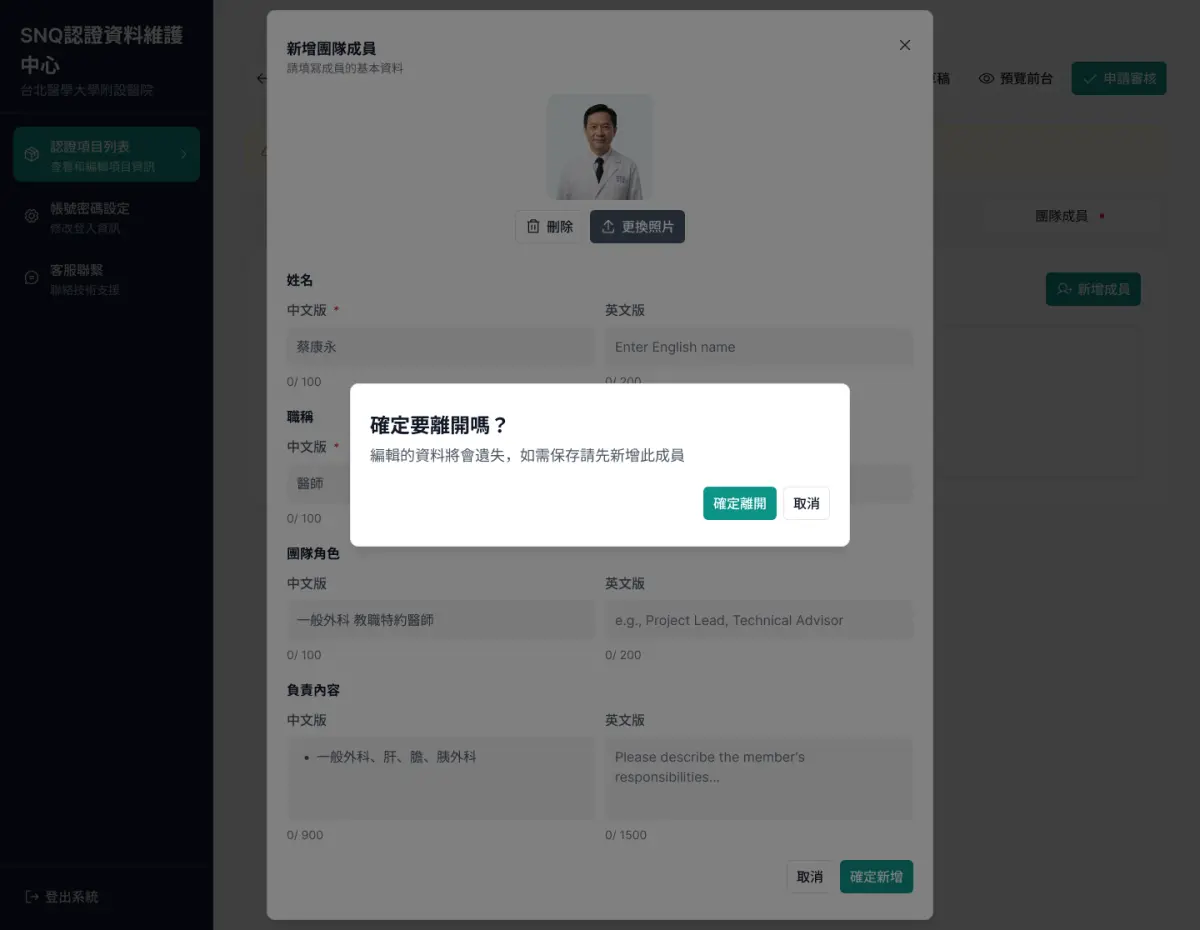
⚠ 注意點擊「確定離開」後填寫中的資料將全部遺失,無法復原。
6.3
移除成員確認
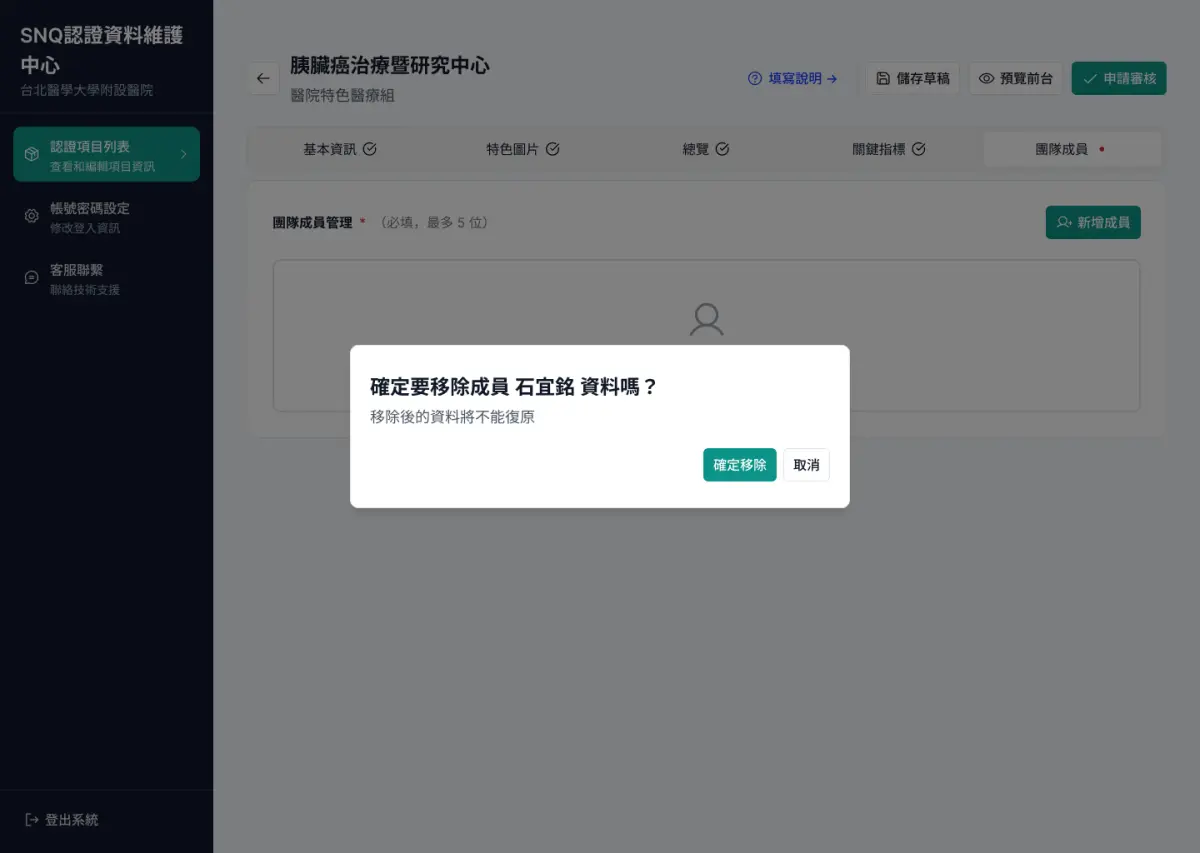
🚨 注意移除後無法復原,確認前請核對視窗中顯示的成員姓名。
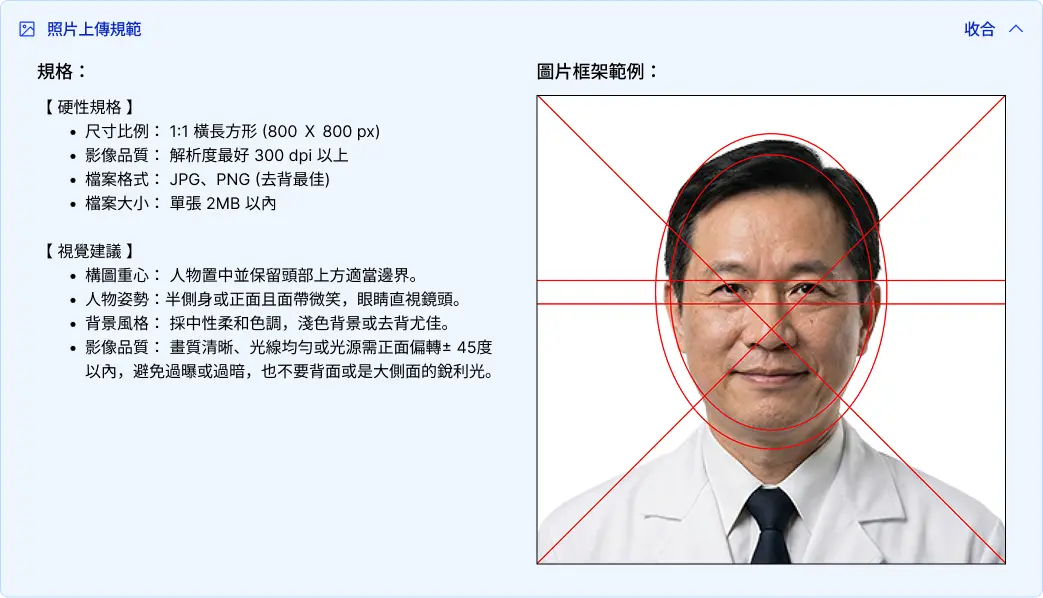
👤
照片上傳規範(展開後畫面)
7
離開前未儲存提示
在編輯頁面任一分頁,若有未儲存的變更就點擊 ← 返回,系統會彈出此提示。
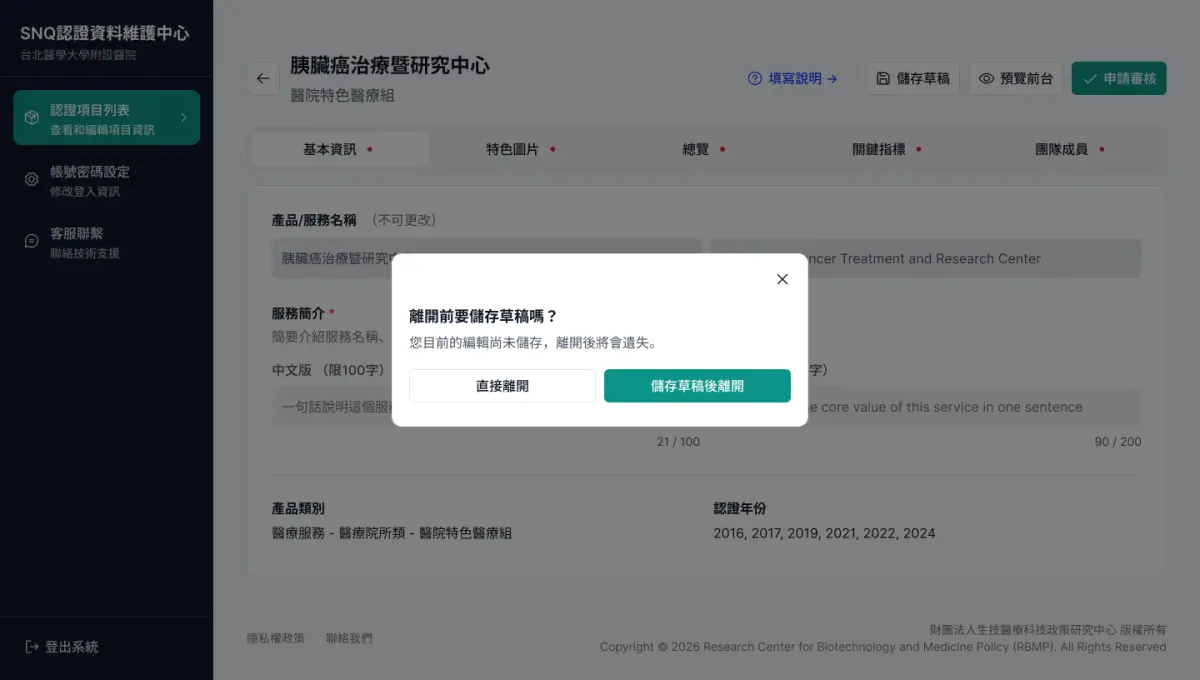
⚠ 建議
選擇「儲存草稿後離開」可保留本次所有編輯進度,下次登入後可繼續填寫。
8
必填項目尚未完成提示
點擊「申請審核」時,若仍有必填欄位未填,系統會彈出此錯誤提示。
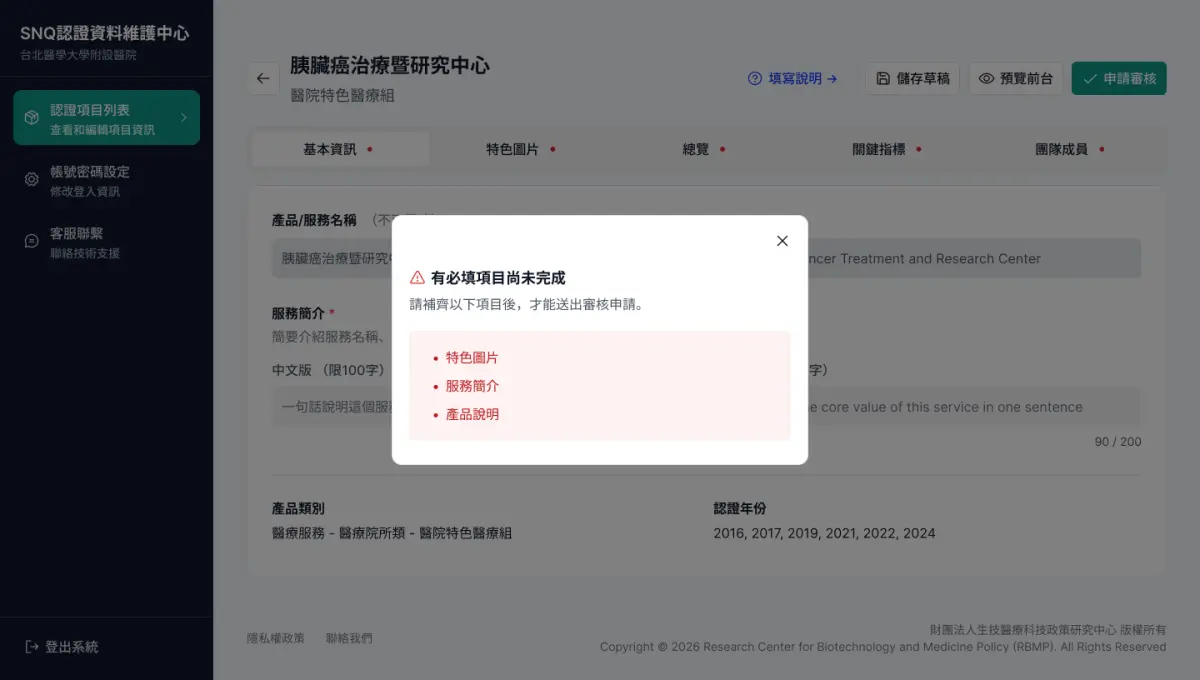
⚠ 提示
視窗中會以紅字列出所有未完成的必填欄位。關閉視窗後,分頁標籤上的紅點(●)可幫助您快速找到需要補填的分頁。
9
送審確認
所有必填欄位完成後點擊「申請審核」,系統彈出最終確認視窗。請仔細閱讀後再操作。
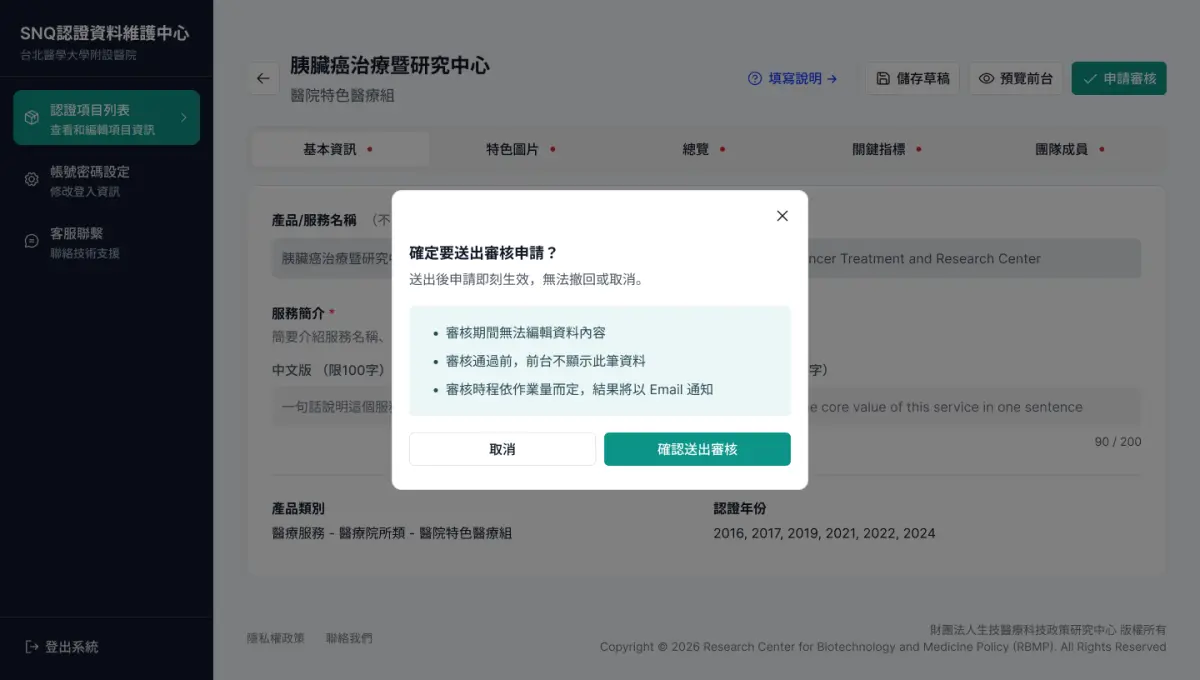
🚨 重要
送審後即進入審核狀態,任何資料均無法修改或撤回,審核通過前前台不顯示此筆資料。審核結果將以 Email 通知。若送審後發現錯誤,請聯繫平台客服處理。
© 2026 財團法人生技醫療科技政策研究中心(RBMP)版權所有
SNQ 認證資料維護中心 操作說明書 · Profile Type 1 · 版本日期:2026 年 3 月
SNQ 認證資料維護中心 操作說明書 · Profile Type 1 · 版本日期:2026 年 3 月